Chrome (Android)
Tippen Sie auf das Schlosssymbol neben der Adressleiste. Tippen Sie auf Berechtigungen → Benachrichtigungen . Passen Sie Ihre Einstellungen an.
Chrome (Desktop)
Click the padlock icon in the address bar. Select Site settings . Find Notifications and adjust your preference.
Safari (iOS 16.4+)
Ensure the site is installed via Add to Home Screen . Open Settings App → Notifications . Find your app name and adjust your preference.
Safari (macOS)
Go to Safari → Preferences . Click the Websites tab. Select Notifications in the sidebar. Find this website and adjust your preference.
Edge (Android)
Tippen Sie auf das Schlosssymbol neben der Adressleiste. Tippen Sie auf Berechtigungen . Suchen Sie nach Benachrichtigungen und passen Sie Ihre Einstellungen an.
Edge (Desktop)
Click the padlock icon in the address bar. Click Permissions for this site . Find Notifications and adjust your preference.
Firefox (Android)
Gehen Sie zu Einstellungen → Site-Berechtigungen . Tippen Sie auf Benachrichtigungen . Suchen Sie diese Site in der Liste und passen Sie Ihre Einstellungen an.
Firefox (Desktop)
Open Firefox Settings. Search for Notifications . Find this site in the list and adjust your preference.







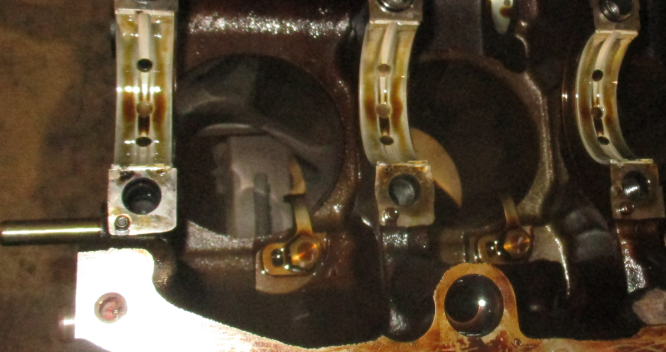

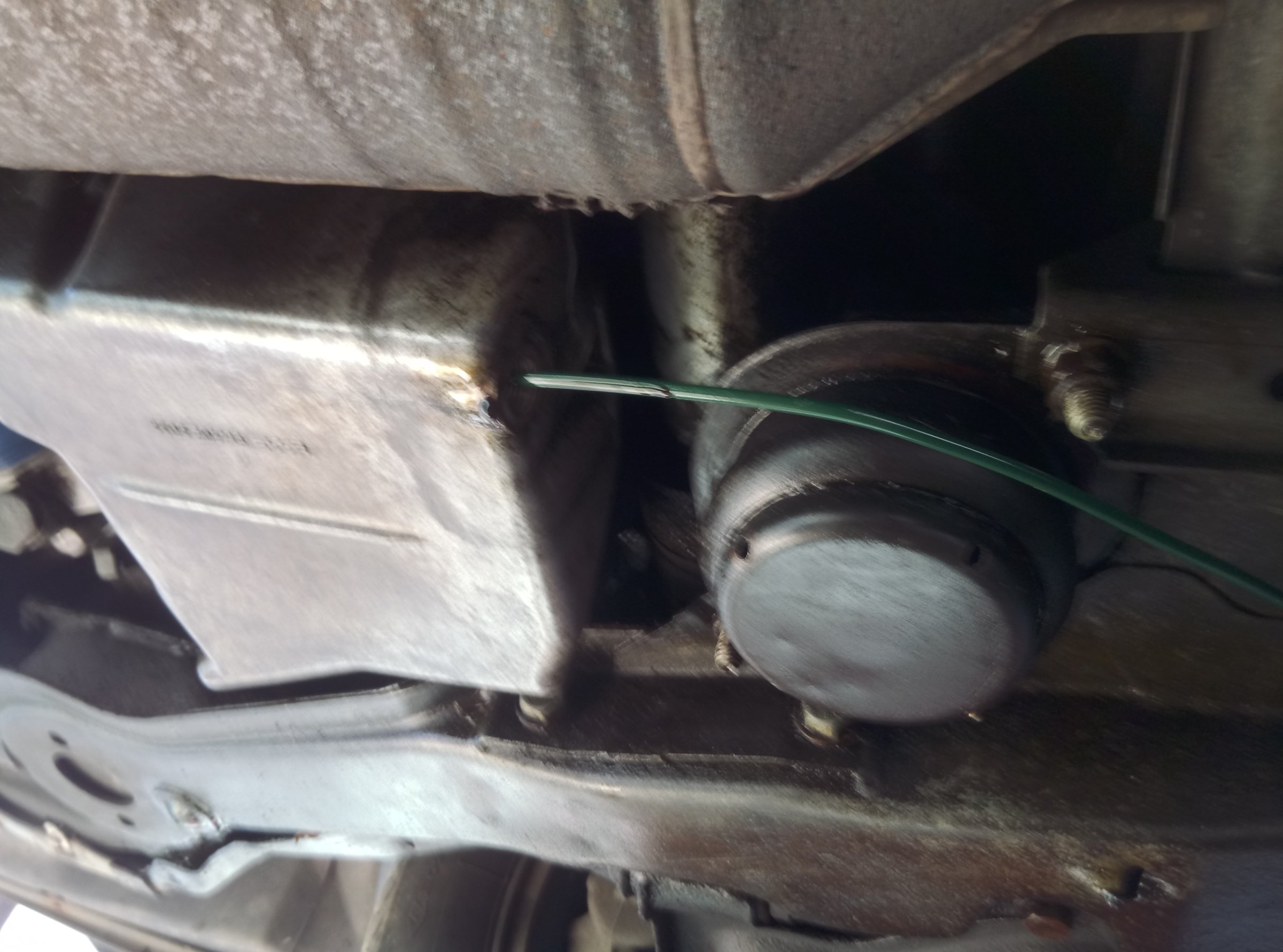

![Und wieder einmal das Thema Öl.... Saab 9-3 [YS3D] 2.0 Turbo (113 KW) , BJ2000](https://saab-cars.de/uploads/monthly_2017_02/20170223_174125.jpg.1716c6c79246b089de38f19bba401cef.jpg)